
Versión 2.2.1 · 8 de noviembre de 2026
Primeros pasos
con RecaAlerta.
La vigilancia analiza el audio de tus streamings. El copión guarda la señal de una entrada física o del streaming principal. Configura cada tarea según el audio que necesites comprobar o conservar.
1. Descargar y arrancar
- Descarga el ZIP completo y compáralo, si lo necesitas, con la huella SHA-256 publicada.
- Extrae todos los archivos a una carpeta del equipo. Conserva
RecaAlerta.exey la carpetaruntime. No necesitas instalar Python ni FFmpeg. - Cierra cualquier versión anterior y abre
RecaAlerta.exe. El paquete es una versión de prueba sin firma digital.
2. Añadir una emisora
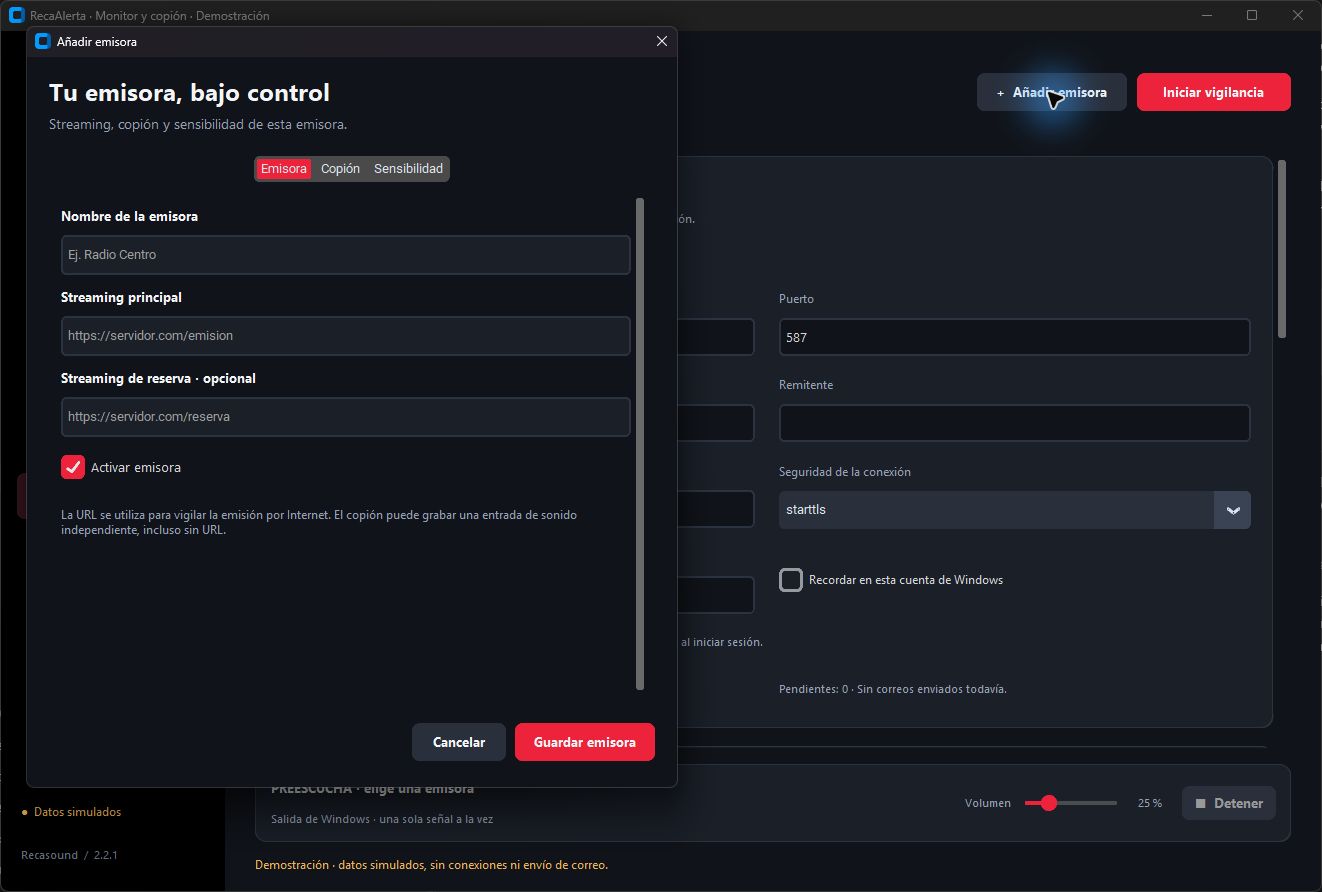
Abre Emisoras → Añadir emisora. Escribe su nombre y la URL directa del audio. La dirección de la web de la emisora puede ser diferente. Añade la reserva si existe.
La principal y la reserva se vigilan por separado. RecaAlerta informa de su estado; no realiza conmutación automática de emisión. Si solo quieres un copión de una tarjeta física, activa esa grabación en la pestaña Copión y puedes dejar la URL vacía.
Si la vigilancia ya está activa, guardar una emisora nueva y activada inicia automáticamente sus señales y su copión configurado, sin cerrar las demás conexiones. Los cambios al editar una emisora existente siguen aplicándose al reanudar la vigilancia.
3. Preescuchar una radio
En Vista general o Emisoras, pulsa Escuchar en la principal o Escuchar reserva. La barra inferior indica qué señal suena y permite cambiar el volumen o detenerla. Solo se escucha una señal a la vez; elegir otra detiene la anterior.
El volumen solo afecta a tus altavoces o auriculares, no al análisis ni al copión. Se utiliza la salida predeterminada de Windows; si cambias de dispositivo, detén y vuelve a iniciar la preescucha. Puedes escuchar con la vigilancia pausada. Hace falta la URL del streaming: esta función no escucha la entrada física del copión ni arranca automáticamente.
4. Preparar los avisos por correo
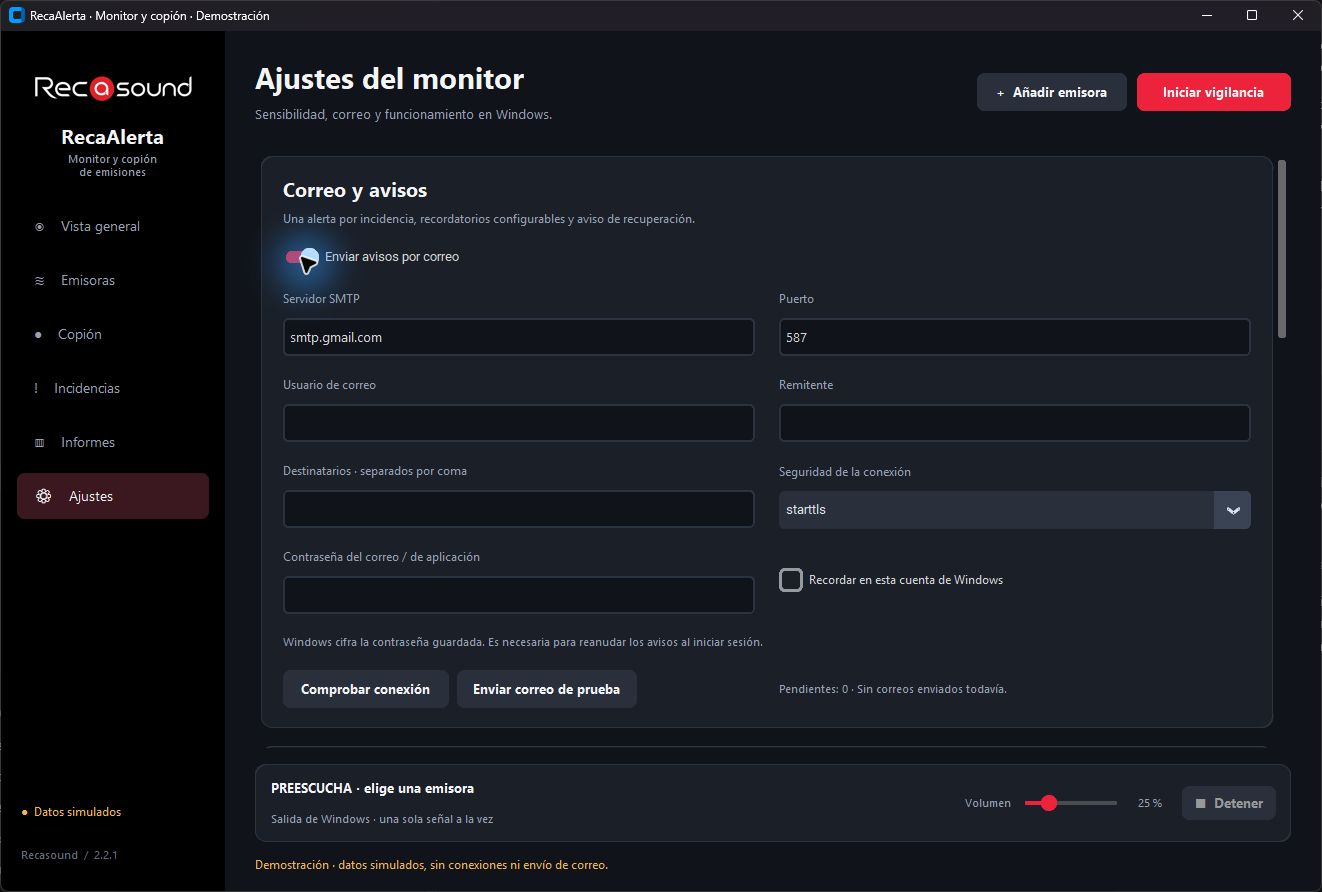
En Ajustes, activa «Enviar avisos por correo». Completa servidor SMTP, puerto, seguridad STARTTLS o SSL, usuario, remitente y destinatarios. Utiliza los datos y la contraseña de correo o de aplicación que indique tu proveedor.
Comprobar conexión valida servidor, puerto y certificado TLS sin autenticar la cuenta ni enviar correos. Los errores de prueba indican qué revisar y, si existe, su código SMTP. Para probar la autenticación y el envío sí hacen falta todos los datos y la contraseña.
Pulsa Enviar correo de prueba y confirma que llega al destinatario antes de depender de los avisos. «Recordar en esta cuenta de Windows» es opcional: Windows protege la contraseña para esa cuenta y equipo.
Al confirmar un problema se envía una alerta; tras mantener audio correcto durante el tiempo de recuperación, se envía otro aviso. El recordatorio inicial es cada 30 minutos; ponerlo a 0 lo desactiva. Los mensajes pendientes se conservan y reintentan al reanudar la vigilancia con el correo habilitado.
5. Elegir la tarjeta de entrada de cada radio
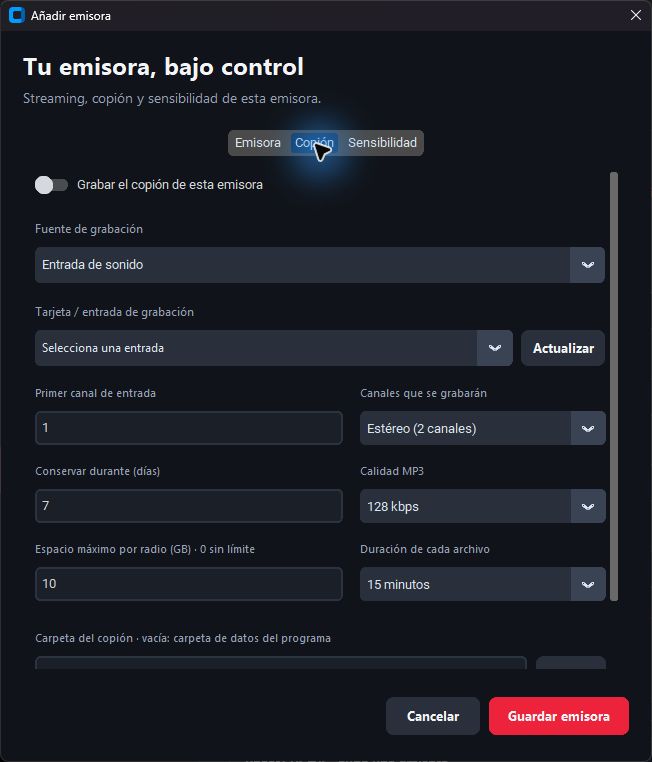
- Abre Emisoras → Editar → Copión y activa la grabación de esa emisora.
- En «Fuente de grabación», selecciona Entrada de sonido. Elige la entrada que reciba la señal de esa radio. «Actualizar» vuelve a consultar los dispositivos; si Windows no muestra una tarjeta recién conectada, vuelve a abrir el programa.
- Indica el primer canal y el modo mono o estéreo. Por ejemplo, primer canal 3 y estéreo graba los canales 3 y 4, si la tarjeta los admite. Una entrada de un solo canal debe usarse en mono.
- Guarda la emisora y repite la configuración para las demás. La elección se conserva por nombre y sistema de audio. Si dos entradas se llaman igual, dales nombres distintos en Windows.
Si una entrada desaparece, se muestra el error y se reintenta. No cambia a otra tarjeta. También puedes elegir Streaming principal para el copión de una emisora.
Elegir la tarjeta cambia la fuente de grabación. La detección de silencios analiza las URLs configuradas, no esa entrada física.
6. Definir la conservación
Cada radio tiene sus propios límites. La configuración inicial conserva siete días y hasta 10 GB, con MP3 a 128 kbps y archivos de 15 minutos. Puedes cambiar días, espacio, carpeta, calidad y duración de cada tramo.
Los archivos terminados más antiguos se retiran cuando vencen por edad o cuando hace falta recuperar espacio. Un espacio máximo de 0 desactiva solo ese límite; los días siguen aplicándose. El tramo que se está grabando se conserva hasta cerrarlo y puede superar temporalmente el límite.
La conservación se comprueba durante la vigilancia y al terminar tramos. Solo se eliminan archivos propios registrados por la aplicación. Al quitar una emisora del programa, se conservan sus grabaciones y deja de aplicárseles su política automática.
En Ajustes → Espacio del copión, define si quieres un límite total para las radios configuradas y una reserva de espacio libre por disco. El límite total inicial es 0 (desactivado) y la reserva es de 5 GB. Los límites usan GB de Windows (GiB); las estimaciones muestran GB decimales aproximados.
Al llegar al límite total se retiran sus archivos terminados más antiguos. Los tramos abiertos se conservan y pueden superar brevemente el presupuesto. Si no puede recuperar espacio o baja de la reserva del disco, el copión se cierra y reintenta continuar; la vigilancia de las URLs sigue funcionando. Consulta la estimación de consumo antes de activar muchos copiones.
Para 25 radios a 64 kbps, tres días de audio continuo rondan 51,8 GB. A 128 kbps, siete días rondan 242 GB. Solo se guarda el audio de las emisoras con copión activado. Consumo y pruebas con 25 señales.
7. Iniciar, consultar y exportar
Pulsa Iniciar vigilancia. El equipo debe permanecer encendido, conectado y sin suspensión. El copión se inicia y pausa con la vigilancia; elegir una tarjeta o guardar ajustes no empieza a capturar audio por sí solo.
En Incidencias consulta inicio, duración y recuperación, o exporta el historial a CSV. En Informes revisa las últimas 24 horas o siete días: el porcentaje se calcula solo sobre el tiempo observado.
En Copión filtra por radio y día. Abre los archivos terminados en el reproductor de Windows o exporta una copia. «Finalizar tramo» cierra el archivo actual y continúa en otro, para revisar audio reciente sin detener la grabación.
8. Sensibilidad y tiempos de detección
Los valores iniciales confirman 30 segundos de silencio, 15 segundos de falta de señal, 60 segundos de volumen bajo y 15 segundos de posible saturación. Ajusta los valores generales o los propios de cada emisora.
La primera conexión dispone de un margen de 10 segundos para recibir audio. Durante una emisión se considera falta de datos después de un margen de tres segundos; después se aplica la confirmación configurada. El búfer del streaming puede ocultar cortes de red breves si el audio sigue llegando.
La saturación es una estimación de muestras cercanas al límite digital. Ensaya los umbrales con música, voz y pausas normales de tu programación.
9. Informes e inicio con Windows
Puedes programar un informe diario o semanal, a la hora elegida, en horario de Europa/Madrid. El semanal se prepara los lunes. El programa debe estar vigilando; al reanudar se prepara el último informe vencido, salvo la primera activación del horario.
«Abrir y vigilar al iniciar sesión en Windows» es opcional y funciona después de iniciar sesión, no antes. Para reanudar también los avisos necesitas guardar la contraseña protegida. Si mueves la carpeta del programa, revisa esta opción desde la nueva copia.
10. Datos, copias y actualización
En Ajustes → Abrir carpeta de datos encontrarás configuración, historial, cola de correo y registros. Se guardan en %LOCALAPPDATA%\Recasound\RadioMonitor, la ubicación conservada entre versiones.
Respalda esa carpeta y la elegida para el copión si es distinta. Las grabaciones no se suben a Todo para la Radio. Si trasladas los datos a otra cuenta o equipo, introduce y guarda de nuevo la contraseña del correo.